
Как выйти с аккаунта в Happ
«Выйти из аккаунта Happ» — вопрос, который возникает в нескольких ситуациях: отдаёте телефон, сменили подписку, хотите очистить устройство или просто разобраться, как это сделать. В отличие от привычных сервисов, в Happ нет кнопки «Выйти из аккаунта» в традиционном смысле. На vpnios.biz объясняем, какие действия реально отвязывают устройство от вашей подписки.
Что означает «выйти из аккаунта» в Happ
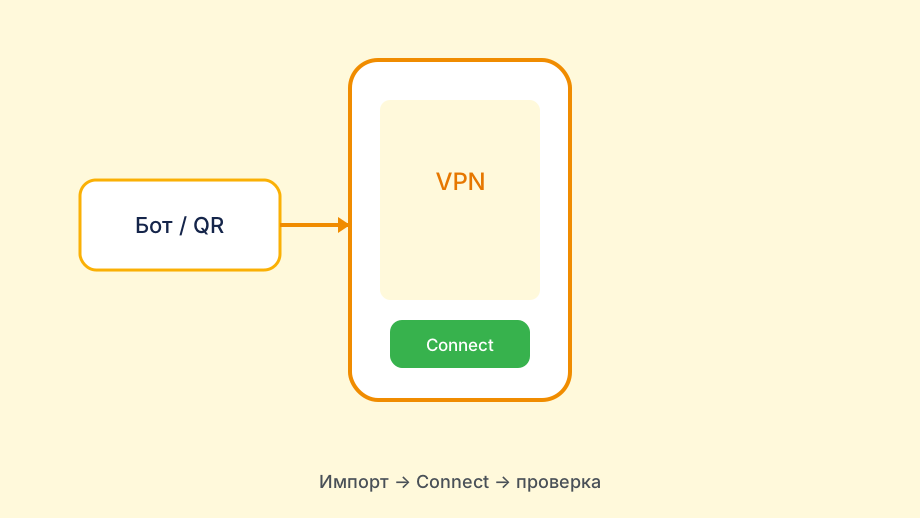
В Happ нет системы сессий входа в привычном понимании. Вы не «входите» в аккаунт через логин — вы импортируете ключ и используете его. «Выйти из аккаунта» в контексте Happ означает одно из следующего: удалить VPN-профиль с устройства, завершить активную сессию через бота, или отозвать ключ целиком.
Первый уровень выхода — просто отключить VPN. Нажать Disconnect в приложении Happ. Туннель деактивируется, но профиль остаётся на устройстве. В следующий раз можно снова нажать Connect без повторного импорта. Этот вариант — не «выход», а просто пауза в использовании.
Второй уровень — удалить профиль с устройства. Это полное удаление конфигурации: из приложения Happ и из системных VPN-настроек iOS. После этого для подключения нужно будет заново импортировать ключ. Это «выход» с конкретного устройства.
Третий уровень — завершить сессию через Telegram-бота. Найдите устройство в списке активных сессий и принудительно отключите его. Слот освобождается, и даже если ключ остался на устройстве, соединение не будет установлено до следующего подключения (а оно снова займёт слот при следующем Connect).
Как удалить профиль Happ с iPhone
Первый способ — через приложение Happ. Откройте приложение, выберите профиль подключения из списка. Свайп влево или долгое нажатие обычно открывают опцию удаления. Нажмите «Удалить» — профиль исчезнет из приложения. Это быстрый способ, если хотите убрать один конкретный профиль.
Второй способ — через системные настройки iOS. Перейдите в Настройки → Основные → VPN и управление устройством (или просто VPN на старых версиях iOS). Найдите профиль с именем Happ. Нажмите на иконку «i» справа от него. В открывшемся экране выберите «Удалить конфигурацию». iOS попросит подтвердить — нажмите «Удалить» ещё раз.
Тема Express VPN на vpnios.biz описана короче — здесь же разбираем то, что чаще всего спрашивают в поддержку.

Для полной очистки: после удаления профиля из настроек и приложения можете удалить само приложение Happ. Удерживайте значок → «Удалить приложение». После этого никаких следов Happ на телефоне не останется.
- Отключить VPN через кнопку Disconnect в приложении
- Удалить профиль из приложения Happ (свайп или долгое нажатие)
- Удалить VPN-конфигурацию из Настройки → Основные → VPN
- Завершить сессию в Telegram-боте Happ
- При необходимости удалить само приложение
Завершение сессии через Telegram-бот
Это важный шаг, если вы отдаёте устройство или хотите полностью отвязать его от аккаунта. Откройте Telegram-бот Happ на любом устройстве, где вы авторизованы. Найдите раздел «Мои устройства», «Активные сессии» или аналогичный. Там будет список устройств с датами последней активности.
Определите устройство, с которого хотите «выйти». Обычно это можно понять по времени последней активности — устройство, которое вы только что использовали, будет показывать «только что» или время сегодня. Нажмите кнопку отключения рядом с ним.
После принудительного отключения в боте: если на этом устройстве кто-то нажмёт Connect в Happ, соединение установится снова (займёт новый слот). Это не запрещает использование — просто прерывает текущую активную сессию. Чтобы навсегда запретить доступ с устройства, нужно также удалить ключ с него или изменить ключ через бота (пересоздать конфигурацию).
Функция «Отключить все устройства» завершает сразу все активные сессии. Это полезно, если вы не знаете, на каком именно устройстве осталась активная сессия, или если подозреваете, что ключ попал к посторонним. После сброса все устройства потребуют переподключения.
Выход из-за смены подписки или отмены
Если вы решили отменить подписку Happ — это делается тоже через Telegram-бота. Найдите раздел «Подписка» или «Мой план», там должна быть опция отмены автопродления. После отмены текущий ключ будет работать до конца оплаченного периода, затем перестанет.
После истечения подписки все сессии автоматически завершаются, ключ перестаёт работать. VPN-профиль на телефоне остаётся физически, но Connect будет возвращать ошибку аутентификации или таймаут. Это нормальное поведение — ключ без активной подписки не работает.
Если хотите полностью «выйти» при отмене — дополнительно удалите профиль с устройства (описано выше) и при желании само приложение. Никаких обязательных действий для отмены подписки на уровне устройства нет, но чистота — это удобно.
Если потом захотите вернуться в Happ, вся история и оплаты сохраняются на стороне сервиса. Откройте бота, оформите новую подписку, получите свежий ключ. Для сервиса вы не «новый» пользователь — статистика и предпочтения помнятся, если Telegram-аккаунт тот же.
Безопасность при выходе: что важно проверить
Перед тем как отдать телефон кому-то другому, убедитесь, что выполнили все шаги: отключили VPN, удалили профиль из приложения и системных настроек, завершили сессию в боте. Если Telegram тоже установлен и вы в нём авторизованы — выйдите из аккаунта Telegram тоже, иначе новый владелец потенциально сможет открыть бота.
Если телефон будет сброшен к заводским настройкам перед передачей — дополнительных мер не нужно, сброс удаляет всё. Но из бота всё равно стоит завершить сессию вручную, чтобы освободить слот подписки до следующего использования.
Регулярная ревизия активных сессий в боте — хорошая привычка. Если видите незнакомую сессию с подозрительным временем активности — немедленно отключите её и рассмотрите смену ключа. Сменить ключ можно через бота: обычно есть функция «Перевыпустить ключ» или «Сбросить конфигурацию». Новый ключ нужно будет переимпортировать на всех ваших устройствах.
Итог: «выйти из аккаунта Happ» — это комбинация нескольких действий: отключить VPN, удалить профиль с устройства и завершить сессию в боте. Каждое из них решает свою задачу. Для полного «выхода» нужно сделать все три.