
Как в впн хапп подключить друге устройства в Happ
У большинства людей сегодня не один девайс, а минимум три: телефон, планшет или ноутбук, плюс что-то ещё. VPN на одном телефоне — это неполное решение. На vpnios.biz разбираем, как подключить к Happ другие устройства так, чтобы всё работало стабильно: и iPhone, и MacBook, и Windows-ноутбук одновременно под одной подпиской.
Мульти-девайс в Happ: основы
Happ позволяет использовать один аккаунт на нескольких устройствах одновременно. Количество активных подключений ограничено тарифным планом — обычно от 3 до 10 устройств. Не путайте «устройства» и «сессии»: важны именно одновременные подключения. Если телефон подключён, а ноутбук выключен — это одна активная сессия, не две.
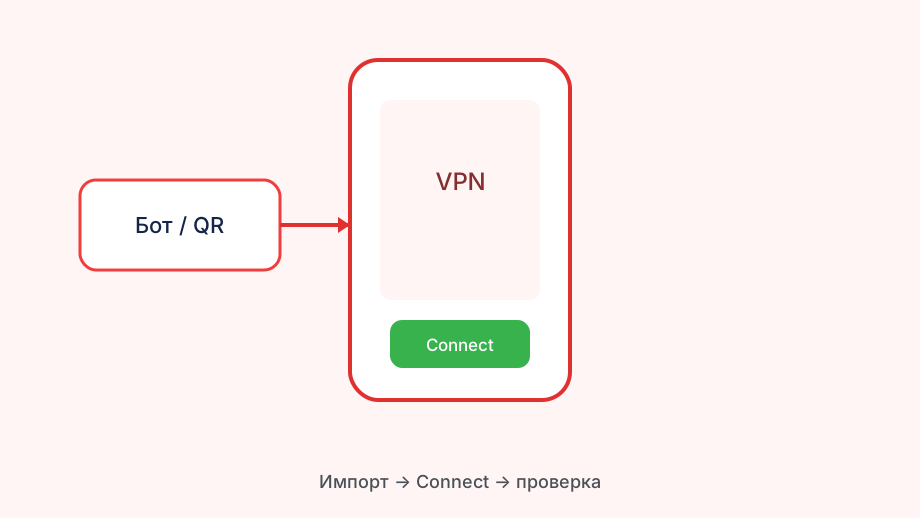
Принцип подключения на всех платформах одинаков: нужно импортировать ключ или конфигурацию в приложение Happ на конкретном устройстве. Ключ один и тот же для всех устройств — это и есть ваша «лицензия» на подключение. Различие только в клиентских приложениях: для iOS одно, для macOS другое, для Windows — третье.
Ключ хранится в Telegram-боте Happ или в личном кабинете. При подключении нового устройства просто получаете ключ ещё раз (или используете тот же, что уже сохранён) и импортируете его. Сервер запомнит устройство после первого успешного подключения.
Перед деталями имеет смысл освежить Express VPN на vpnios.biz — дальше только нюансы вашей ситуации.
Важный момент: если вы видите ошибку «превышен лимит устройств», это значит, что все слоты заняты прямо сейчас. Откройте бота, найдите раздел управления сессиями, отключите устаревшие или неиспользуемые — и слот освободится для нового устройства.
Подключение второго iPhone или iPad
Самый частый сценарий: основной телефон уже подключён к Happ, нужно добавить планшет или второй телефон. Откройте Telegram-бот на уже настроенном устройстве, получите ключ. Теперь перейдите на новый девайс.
На новом iPhone или iPad установите приложение Happ — через App Store, если доступно в вашем регионе, или через зарубежный Apple ID. Откройте приложение и найдите кнопку добавления профиля. Вставьте ключ, который скопировали с первого устройства. Можно также использовать QR-код: откройте ключ в виде QR на первом девайсе и отсканируйте с нового.
Для передачи ключа между своими устройствами Apple удобнее всего использовать AirDrop или iCloud Notes. Создайте заметку с ключом в Notes, и она мгновенно появится на всех ваших Apple-устройствах через iCloud. Просто откройте заметку на новом девайсе и скопируйте строку.
После импорта и первого подключения iOS попросит разрешение на VPN-профиль. Это стандартная процедура. Подтвердите, и соединение установится. Убедитесь, что оба устройства работают корректно — проверьте IP на каждом. Они должны показывать один и тот же серверный IP, так как используют один ключ.
Подключение MacBook к тому же аккаунту
На macOS Happ работает либо через нативное приложение для Mac, либо через универсальный клиент типа V2RayU, Clash for macOS или Hiddify. Это зависит от того, какое приложение Happ официально поддерживает для вашей версии macOS. Актуальную информацию смотрите в официальном Telegram-канале Happ — там всегда есть ссылки на актуальные клиенты.
Процесс импорта на Mac аналогичен iOS: запускаете клиент, находите раздел добавления подписки или профиля, вставляете тот же ключ. Некоторые Mac-клиенты поддерживают импорт через URL — это быстрее ручного ввода. Если клиент поддерживает QR-импорт, можете показать QR с телефона и отсканировать через камеру Mac.
После подключения убедитесь, что трафик действительно идёт через туннель. Самый простой способ — открыть браузер и зайти на сайт, который заблокирован в России. Если открывается — туннель работает. Параллельно откройте Активный монитор (Activity Monitor) и проверьте, не нагружает ли VPN-процесс процессор чрезмерно. В норме нагрузка минимальна.
Если ключ уже добавлен на MacBook, но соединение не устанавливается, проверьте системные настройки macOS: Системные настройки → VPN. Если там видно конфигурацию от другого VPN-приложения со статусом «Подключено», это конфликтующий туннель. Отключите его и попробуйте снова через Happ.
Для MacBook рекомендуем настроить автозапуск VPN при старте системы — это делается в настройках клиента. Тогда VPN будет включаться автоматически и не придётся каждый раз вспоминать о нём перед работой с важными данными.
- Получить ключ из Telegram-бота Happ
- Передать ключ на новое устройство (AirDrop, iCloud, мессенджер)
- Установить совместимый клиент на новом устройстве
- Импортировать ключ через вставку или QR-сканирование
- Подтвердить VPN-профиль (для iOS — обязательно)
- Проверить работу: открыть заблокированный сайт
Подключение Windows-ноутбука к аккаунту Happ
Для Windows Happ обычно рекомендует использовать Hiddify или похожие клиенты — открытые решения с поддержкой форматов VLESS, VMess и других протоколов, которые использует Happ. Скачайте клиент с официального репозитория, установите, откройте.
Импорт ключа на Windows: в Hiddify нажмите кнопку «Добавить» или «Import from clipboard». Скопируйте ключ из Telegram на Windows-ноутбуке (или используйте Telegram Desktop), вставьте в поле импорта. Клиент распознаёт формат и создаёт профиль. После сохранения нажмите Connect.
Для Windows важно убедиться, что антивирус или брандмауэр не блокирует VPN-клиент. Windows Defender и сторонние антивирусы иногда помечают VPN-утилиты как потенциально нежелательные программы. Добавьте Hiddify или другой клиент в исключения антивируса, если он мешает работе.
После подключения на Windows дополнительно проверьте настройки DNS. В некоторых случаях Windows продолжает использовать DNS провайдера даже при активном VPN. Откройте Параметры → Сеть и интернет → Дополнительные параметры, убедитесь, что DNS-серверы соответствуют тем, что настроены в VPN-клиенте. Это предотвратит утечку DNS.
Как управлять несколькими подключёнными устройствами
Когда к вашему аккаунту подключено несколько устройств, удобно иметь возможность их видеть и при необходимости отключать. В Telegram-боте Happ есть раздел управления устройствами или сессиями. Там отображается список активных подключений с информацией о времени последней активности.
Если одно из устройств больше не нужно на подписке — вы сменили телефон или отдали планшет — найдите его сессию в боте и нажмите «Отключить» или «Удалить устройство». Слот освободится сразу. Не забудьте также удалить профиль Happ с самого устройства, чтобы не осталось неиспользуемых конфигураций.
Хорошая привычка — раз в месяц проверять список устройств в боте и чистить устаревшие сессии. Забытые подключения не только занимают слоты, но и теоретически могут давать доступ к ключу, если устройство было продано или потеряно. Регулярная чистка — это как смена пароля: несложно, но важно для безопасности.
Итог: подключение нескольких устройств к Happ — стандартная функция, которая работает предсказуемо. Один ключ, несколько устройств, лимит по тарифу. Ключ можно получать через бота сколько угодно раз — он не меняется при каждом запросе. Если вдруг ключ перестал работать, запросите обновлённый профиль через бота: иногда конфигурации обновляются на серверной стороне.