
Как в одним аккаунтом впн пользоваться и в телефоне… в Happ
Вопрос «как пользоваться одним аккаунтом Happ и на телефоне, и на ноутбуке» — один из самых частых. Большинство людей работают и на телефоне, и на компьютере, и хотят VPN на обоих без доплаты. Хорошая новость: Happ это поддерживает по умолчанию. На vpnios.biz подробно разбираем, как именно это настроить и что учесть, чтобы оба устройства работали стабильно.
Как Happ считает устройства
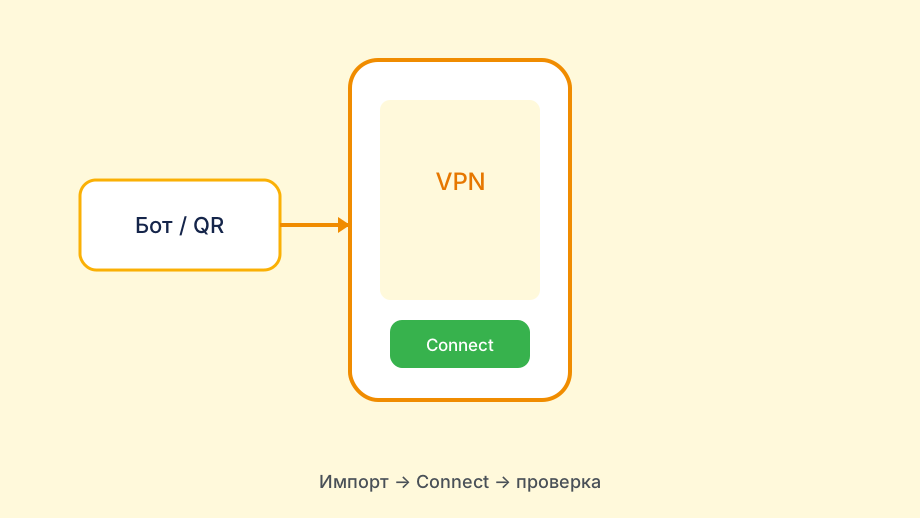
В Happ «устройство» — это любое активное подключение к серверу через ваш ключ. Телефон подключён — это одна сессия. Ноутбук подключён — вторая. Оба работают одновременно — заняты два слота из вашего тарифного лимита. Отключили ноутбук — слот освободился, телефон продолжает работать в одиночку.
Разные устройства используют один и тот же ключ. Не нужно создавать отдельные аккаунты для телефона и ноутбука. Достаточно импортировать один и тот же ключ в оба приложения. Если тариф позволяет, оба подключения будут работать параллельно без каких-либо конфликтов.
Проверить текущий тариф и количество слотов просто: зайдите в Telegram-бот Happ, выберите «Моя подписка» или аналогичный пункт. Там будет указано максимальное число одновременных подключений. Если у вас тариф с 3 устройствами, телефон + ноутбук займут 2 из 3 — запас есть.
Если вы видите сообщение «лимит устройств достигнут», хотя используете только телефон и ноутбук — проверьте, нет ли третьего активного устройства. Иногда старый телефон или планшет остаётся подключённым в фоне. Зайдите в бота и отключите ненужные сессии.
Настройка на iPhone: шаги
Если iPhone уже настроен на Happ, ничего дополнительно делать не нужно — он будет работать параллельно с ноутбуком автоматически. Если нужно настроить с нуля: откройте Telegram-бот Happ, получите ключ, скопируйте строку полностью.
В приложении Happ на iPhone нажмите «Добавить профиль» или значок плюса. Вставьте ключ. После успешного создания профиля нажмите Connect. iOS запросит разрешение на VPN-конфигурацию — стандартный системный диалог, обязательный для всех VPN. Подтвердите Face ID или пасскодом.
Для автоматического включения VPN при запуске телефона настройте «Автоподключение» в настройках Happ на iPhone. Это особенно удобно, если вы регулярно пользуетесь мобильным интернетом в поездках — VPN будет включаться без ручного старта. В iOS это работает через системный механизм Always-On VPN, который Happ использует при активации этой опции.
Проверка работы на iPhone: включите VPN, откройте браузер Safari и зайдите на сайт, недоступный без VPN. Если открывается — всё настроено правильно. Дополнительно можно зайти на 2ip.ru и убедиться, что IP изменился на серверный адрес Happ.
Настройка на ноутбуке: macOS и Windows
Для macOS скачайте клиент, который рекомендует Happ для Mac. Обычно это Hiddify, V2RayU или фирменное приложение, если оно доступно. Установите, запустите. В меню клиента найдите «Добавить подписку» или «Import». Используйте тот же ключ, что и на телефоне — просто скопируйте его из Telegram Desktop или из заметки iCloud Notes.
На macOS Monterey и новее появилась улучшенная поддержка VPN на уровне системы. Если клиент Happ поддерживает это, он попросит разрешение в системных настройках при первом запуске. Зайдите в Системные настройки → Конфиденциальность и безопасность, разрешите клиенту. После этого VPN работает стабильнее и не теряет туннель при смене Wi-Fi сетей.
Для Windows используйте Hiddify Next или аналогичный клиент. После установки откройте программу, найдите «Добавить конфигурацию» и вставьте ключ. Нажмите Connect. Первый запуск может потребовать установки дополнительных драйверов — клиент сам предложит скачать и установить их. Разрешите установку с правами администратора.
После подключения на ноутбуке убедитесь, что оба устройства работают. Откройте Telegram-бот и посмотрите на количество активных сессий: должно быть 2 (телефон + ноутбук). Если видите только одну, одно из устройств не подключилось — проверьте его отдельно.
- Убедиться, что тариф позволяет 2+ одновременных подключения
- Получить ключ в Telegram-боте Happ
- Импортировать ключ в приложение на iPhone
- Импортировать тот же ключ в клиент на ноутбуке
- Включить VPN на обоих устройствах
- Проверить в боте: должны быть 2 активные сессии
Синхронизация настроек между устройствами
Одна из удобных особенностей Happ: если вы используете один ключ на нескольких устройствах, серверный профиль один и тот же. Это значит, что переключение серверов нужно делать на каждом устройстве отдельно — они не синхронизируются автоматически. Если на телефоне выбрали немецкий сервер, ноутбук при этом может быть подключён к голландскому.
Это поведение нормальное и даже удобное: можно иметь разные серверы для разных задач. На телефоне — ближний сервер с низким пингом для соцсетей, на ноутбуке — определённая страна для стриминга. Гибкость приветствуется.
Если хотите, чтобы оба устройства использовали одинаковый сервер, просто выберите один и тот же сервер в настройках профиля на каждом устройстве вручную. Синхронизация в таком случае «ручная», но делается один раз и надолго.
Важная ситуация: если ключ обновился (сервис изменил конфигурацию), оба устройства перестанут подключаться. В таком случае нужно получить новый ключ в боте и переимпортировать его на каждом устройстве. Это занимает 3-4 минуты на устройство, не более. Telegram-бот обычно предупреждает об обновлении ключей заранее — следите за уведомлениями.
Что делать, если одно из устройств не подключается
Самая частая причина — занятые слоты. Если тариф на 3 устройства, а вы уже используете 3 (телефон, ноутбук и, например, старый планшет), четвёртое устройство не подключится. Зайдите в бот, отключите лишние сессии.

Вторая причина специфична для мульти-девайс: иногда один и тот же ключ вызывает конфликт, если оба устройства подключились к одному серверу одновременно при нестандартных сетевых условиях. Попробуйте на одном устройстве выбрать другой сервер — это обычно снимает конфликт немедленно.
Третья причина: брандмауэр или антивирус на ноутбуке блокирует VPN-соединение. На Windows это частая история. Проверьте журнал антивируса — если VPN-клиент помечен как угроза, добавьте его в исключения. На macOS такая проблема реже, но тоже бывает с корпоративными MDM-профилями.
Если ничего из перечисленного не помогло, попробуйте удалить профиль Happ с проблемного устройства и импортировать ключ заново. Иногда конфигурационный файл профиля повреждается при обновлении приложения. Чистый импорт начисто решает эту проблему в большинстве случаев.