
Как войти в с другого телефона в Happ
Сменили телефон или хотите зайти в Happ с устройства, которое раньше не использовали? Авторизация в Happ работает иначе, чем в обычных приложениях — здесь нет пары логин/пароль в привычном смысле. На vpnios.biz объясняем, как именно работает «вход» в Happ с нового телефона и что нужно сделать, чтобы всё заработало быстро.
Как устроена авторизация в Happ
Happ использует модель, основанную на ключах и Telegram-аккаунте. Ваша «учётная запись» в Happ привязана к Telegram. Именно через Telegram-бот вы получаете ключ подписки, управляете устройствами и продлеваете план. Это значит, что «войти с другого телефона» в Happ означает: открыть Telegram-бот Happ на новом телефоне и получить там ключ для импорта.
Никакого пароля от Happ не существует — только ключ и доступ к Telegram. Если у вас есть доступ к тому же Telegram-аккаунту на новом телефоне, вы автоматически имеете доступ ко всей своей подписке Happ. Это одновременно удобно и безопасно: нет лишних паролей, которые можно забыть или потерять.
Если вы устанавливаете Telegram на новый телефон впервые, вам придёт SMS-код подтверждения на номер, привязанный к аккаунту. После входа в Telegram — ищите диалог с ботом Happ в истории чатов. Он сохраняется, даже если Telegram переустановлен на новом устройстве.
Один нюанс: на новом телефоне нужно именно открыть бота Happ в Telegram и запросить ключ заново. Ключ с прошлого телефона может не подойти, если с момента последнего обновления конфигурация сервера изменилась. Свежий ключ из бота — всегда правильное решение.
Пошаговый вход в Happ на новом телефоне
Шаг первый: установите Telegram на новый телефон (или убедитесь, что он уже установлен и вы авторизованы в нём под своим номером).
Шаг второй: в Telegram найдите бота Happ. Самый надёжный способ — использовать поиск по имени бота (оно обычно выглядит как @happvpnbot или похожее — уточните точное имя в официальном канале Happ). Если бот уже был в ваших чатах, он появится в списке при поиске истории.
Шаг третий: нажмите «Start» или «Старт» в боте. Если вы уже пользовались Happ с этого Telegram-аккаунта, бот узнает вас и покажет ваш текущий статус подписки. Если подписка активна, выберите опцию «Получить ключ» или «Моя конфигурация».
Шаг четвёртый: скопируйте полученный ключ (строка вида vless://... или ссылка на подписку). Установите приложение Happ на новый телефон — через App Store для iOS. Откройте приложение, нажмите «Добавить профиль», вставьте ключ. После создания профиля нажмите Connect.
Шаг пятый: подтвердите VPN-конфигурацию в системном диалоге iOS. Это стандартное требование Apple при добавлении любого VPN. После подтверждения соединение установится, и в статус-баре появится иконка VPN.
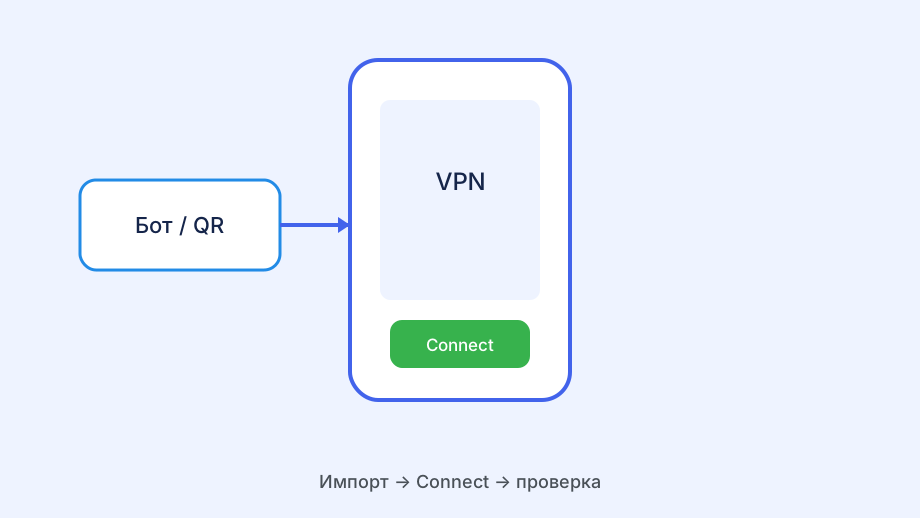
- Войти в Telegram на новом телефоне
- Найти бота Happ в поиске или истории чатов
- Запросить ключ через бота
- Установить приложение Happ из App Store
- Импортировать ключ в приложение
- Подтвердить VPN-профиль и нажать Connect
Что делать, если бот не узнаёт вас
Иногда при открытии бота на новом телефоне появляется сообщение «Вы не зарегистрированы» или «Подписка не найдена», хотя вы точно платили. Это может произойти, если вы входили в Telegram под другим номером, или если бот привязан к другому Telegram-аккаунту, которым вы пользовались ранее.
Первый шаг — убедитесь, что вошли в правильный Telegram-аккаунт. Если у вас два номера (личный и рабочий), проверьте оба. Бот Happ привязан к конкретному Telegram ID — это не номер телефона, а внутренний идентификатор аккаунта. Если вы оформляли подписку под одним аккаунтом, а сейчас открыли бота под другим — подписки там не будет.
Если вы забыли, к какому Telegram-аккаунту привязана подписка, обратитесь в поддержку Happ. Обычно это делается через того же бота — есть кнопка «Связаться с поддержкой» или «Помощь». Укажите свой номер телефона или e-mail, использованный при оплате, и поддержка поможет восстановить доступ.
Ещё одна возможная причина: подписка истекла в промежутке между сменой телефонов. Проверьте дату окончания — если она прошла, нужно продлить подписку. После оплаты бот немедленно активирует ключ, и вы сможете получить его на новом устройстве.
Перенос профиля вместо повторного импорта
Если у вас есть оба телефона — старый и новый — можно сэкономить время и перенести профиль напрямую. В приложении Happ на старом устройстве откройте профиль, найдите опцию «Поделиться» или «Экспортировать». Приложение создаст QR-код или строку ключа. Отсканируйте QR новым телефоном или скопируйте строку через AirDrop.
AirDrop — особенно удобный способ для пользователей Apple. Оба телефона должны быть рядом, с включённым Wi-Fi и Bluetooth. На старом телефоне нажмите AirDrop, выберите новый телефон из списка. Передача происходит мгновенно. На новом телефоне ключ откроется напрямую в Happ или нужно будет вручную импортировать из буфера обмена — зависит от версии приложения.
QR-перенос удобен тем, что не нужно копировать длинную строку — просто показываете экран одного телефона другому. Happ-клиент на новом устройстве открывает камеру и считывает код. Профиль создаётся без риска ошибки при копировании.
После успешного переноса рекомендуется удалить профиль Happ со старого телефона (если он больше не нужен), чтобы освободить слот. Так у вас всегда будет актуальный список активных устройств и не будут расходоваться лишние слоты подписки.

Безопасность при входе с нового устройства
Когда вы входите в Happ на новом телефоне, старый остаётся активным (если вы его не отключили). Это значит: кто бы ни взял ваш старый телефон, он теоретически может использовать VPN с вашего аккаунта, пока приложение там. Если старый телефон продаётся или отдаётся — обязательно удалите профиль Happ и сбросьте сессию через бота.
Для надёжности после смены телефона зайдите в бот Happ и нажмите «Отключить все устройства» (или аналогичную функцию). Это принудительно завершит все активные сессии. После этого войдите заново только с нужного устройства, получив свежий ключ. Так вы гарантированно контролируете, кто пользуется вашей подпиской.
Ещё один аспект безопасности: не передавайте ключ Happ через незащищённые каналы (SMS, публичные чаты, e-mail без шифрования). Ключ — это фактически пропуск в ваш VPN-туннель. Кто получит ключ, тот сможет подключиться через ваш аккаунт и занять слот подписки. Используйте для передачи Telegram (зашифрованные сообщения) или AirDrop.