
Как войти в хап на другом устройстве? в Happ
Вы уже пользуетесь Happ на телефоне, и теперь хотите «войти» с планшета, ноутбука или другого телефона. Слово «войти» здесь немного условное — в Happ нет классического входа с паролем. Вместо этого нужно перенести ключ на новое устройство. На vpnios.biz расскажем, как это сделать правильно для любого типа устройства.
В чём разница между «входом» и «добавлением устройства»
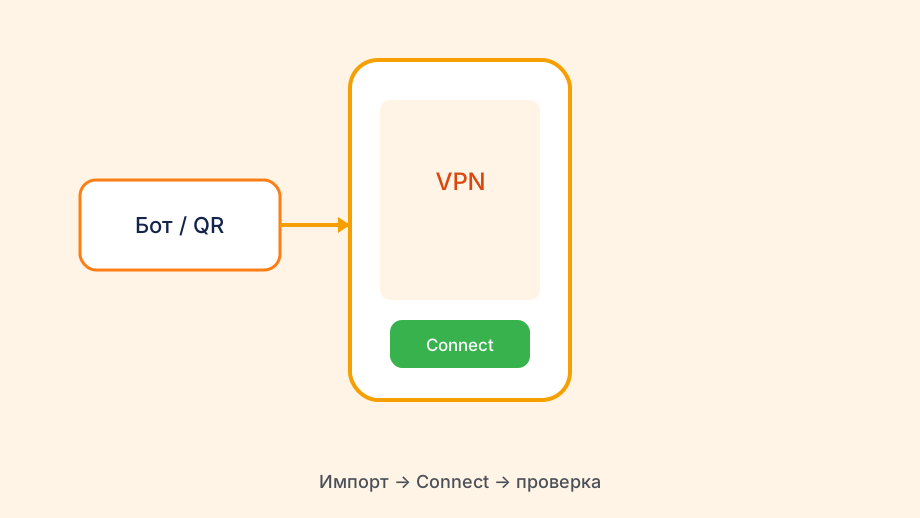
В большинстве сервисов «войти» означает ввести логин и пароль. В Happ работа устроена иначе: ваш «аккаунт» — это Telegram-аккаунт, через который вы получаете ключ подписки. «Войти на другом устройстве» означает: открыть Telegram на том устройстве (или на любом устройстве, к которому у вас есть доступ), получить ключ и импортировать его в Happ-клиент на новом гаджете.
Этот подход имеет несколько плюсов. Во-первых, нет паролей, которые можно забыть. Во-вторых, вход мгновенный — как только ключ импортирован, VPN готов к работе. В-третьих, один ключ работает на нескольких устройствах одновременно (в пределах лимита тарифа).
Минус один: нужно иметь доступ к Telegram-аккаунту, под которым оформлялась подписка. Если вы сменили номер и не перенесли Telegram-аккаунт — могут возникнуть сложности. Но это решаемо через поддержку сервиса.
Материал про Express VPN на vpnios.biz задаёт общую рамку; эта статья уходит в конкретику.
Вход на iPad: специфика Apple
iPad — это то же семейство iOS, что и iPhone, поэтому процесс идентичен. Установите Happ из App Store (при необходимости смените регион Apple ID на зарубежный). Откройте Telegram на iPad, найдите бота Happ, получите ключ. Импортируйте в приложение через «Добавить профиль» → вставка строки или QR-сканирование.
Специфика iPad: экран большой, и при первом добавлении VPN-профиля системный диалог iOS появится в центре экрана как модальное окно. Нажмите «Разрешить» и подтвердите пасскодом или Face ID. После этого в Настройки → Основные → VPN появится новый профиль Happ.
Если iPad используется для работы и уже настроен корпоративный VPN через MDM, Happ и корпоративный VPN могут конфликтовать. iOS поддерживает только один активный VPN-туннель. Когда включаете Happ, корпоративный отключается, и наоборот. Учитывайте это при работе с рабочими ресурсами.
Для iPad удобна функция «Подключаться по запросу» — её можно настроить в профиле VPN в системных настройках. Тогда VPN будет автоматически активироваться, когда вы заходите на определённые сайты или при использовании нестандартных сетей. Это экономит батарею и не требует ручного включения.
Вход на MacBook через Mac-клиент
MacBook требует отдельного клиентского приложения. Happ на macOS работает через Hiddify, Clash for macOS или другой поддерживаемый клиент — актуальный список есть в официальном Telegram-канале Happ. Скачайте рекомендуемый клиент с официального GitHub репозитория или через ссылку из канала.
После установки клиента: откройте Telegram на MacBook (Desktop или через браузер telegram.org), найдите бота Happ, получите ключ. Скопируйте строку. В клиенте на Mac найдите «Import» или «Add subscription», вставьте строку. Профиль создастся автоматически.
Если на MacBook нет Telegram — скопируйте ключ с телефона и передайте через iCloud Notes, AirDrop или по-другому. AirDrop позволяет отправить текстовый файл или скопированный текст напрямую с iPhone на Mac в один клик. Это быстрее, чем набирать вручную.
На macOS Ventura и Sonoma клиенты типа Hiddify требуют разрешения в Системных настройках → Безопасность и конфиденциальность → Расширения сети. При первом запуске система покажет уведомление «Заблокировано системой» — нажмите «Разрешить» в настройках. Без этого шага VPN на Mac не заработает.
Проверка после настройки: в Mac-клиенте должен быть виден статус «Connected» и IP сервера. В браузере Safari зайдите на 2ip.ru — он должен показать IP из другой страны. Если показывает российский IP — туннель не работает, и нужно проверить настройки клиента.
Вход с Android-устройства
Если нужно войти в Happ на Android-телефоне или планшете: скачайте приложение Happ из Google Play или через APK с официального сайта (актуальную ссылку берите из Telegram-бота). Откройте Telegram на Android, найдите бота Happ, получите ключ.
В приложении Happ на Android нажмите плюсик или кнопку «Добавить конфигурацию». Вставьте ключ. Android не требует отдельного системного разрешения так же строго, как iOS, но при первом включении VPN появится стандартный Android-диалог с запросом разрешения. Подтвердите.
Android и iOS используют один и тот же ключ без изменений — протоколы совместимы. Если вы уже пользуетесь Happ на iPhone и хотите добавить Android-планшет, просто импортируйте тот же ключ. Оба устройства будут подключаться к одному серверу параллельно.
Один нюанс для Android: производители оболочек (MIUI, OneUI, EMUI) иногда агрессивно оптимизируют фоновые процессы. Это может приводить к тому, что Happ отключается в фоне. Зайдите в настройки батареи, найдите Happ в списке приложений и установите «Без ограничений» или «Не оптимизировать». После этого VPN будет работать стабильно даже при свёрнутом приложении.
Проверка: как убедиться, что «вход» прошёл успешно

Независимо от типа устройства — iPhone, iPad, Mac или Android — финальная проверка одинакова. Включите VPN, откройте любой браузер и зайдите на сайт для проверки IP (например, whatismyip.com или 2ip.ru). Если отображается IP из другой страны — вы «вошли» успешно и VPN работает.
Второй признак успешного входа: в Telegram-боте Happ откройте раздел активных устройств. Там должна появиться новая сессия с временем последней активности «только что». Это подтверждает, что новое устройство авторизовалось и сервер его видит.
Если вход прошёл, но соединение нестабильное (частые обрывы, медленная скорость) — попробуйте сменить сервер в профиле. Иногда сервер, который работал хорошо на телефоне, не является оптимальным для конкретного региона другого устройства. Выберите другой — их обычно несколько десятков.
После успешного входа сохраните ключ в надёжном месте: в зашифрованной заметке или менеджере паролей. Если в будущем снова потребуется войти с нового устройства, у вас уже будет готовый ключ без необходимости заходить в бота. Правда, если ключ обновился — придётся запросить свежий. Это нормальная часть работы сервиса.