
Как восстановить на новом телефоне в Happ
Смена телефона — один из самых частых поводов для вопроса о восстановлении Happ. Новый iPhone в руках, всё нужно настраивать заново, и хочется сделать это быстро и без потери подписки. На vpnios.biz разберём весь процесс: что сохраняется автоматически, а что нужно восстанавливать вручную, и как уложиться в 10 минут.
Что сохранится само, а что нужно делать вручную
Хорошая новость: ваша подписка Happ сохраняется при смене телефона автоматически, потому что она привязана к Telegram-аккаунту, а не к конкретному устройству. Если вы войдёте в Telegram под тем же номером на новом iPhone и откроете бота Happ — подписка там будет. Оплата не теряется.
Плохая новость: само приложение Happ и VPN-профиль не переносятся автоматически даже из iCloud-бекапа. iOS не включает VPN-ключи и сертификаты в стандартные резервные копии по соображениям безопасности. Поэтому приложение придётся устанавливать заново, а ключ — импортировать.
Ещё одна деталь: если вы восстанавливаете новый iPhone из бекапа старого (через iCloud или Quick Start), приложение Happ скорее всего восстановится как «пустое» — без сохранённых профилей. Это нормально. Откройте его, создайте профиль заново через импорт ключа.
Итого нужно сделать вручную: установить или запустить Happ на новом iPhone, получить ключ через Telegram-бота, импортировать его, подтвердить VPN-профиль. На всё уходит около 10 минут.
Перенос через Quick Start: что это даёт
Quick Start — функция Apple для переноса данных со старого iPhone на новый при первой настройке. Она переносит большинство приложений, настройки и данные. Happ-приложение скорее всего перенесётся, но без VPN-профиля — по описанным выше причинам безопасности iOS.
Если вы использовали Quick Start, откройте приложение Happ на новом телефоне. Оно должно быть установлено. Попробуйте нажать Connect — скорее всего, получите ошибку «Профиль не найден» или «Конфигурация недоступна». Это ожидаемо. Просто получите новый ключ в боте и добавьте профиль.
Quick Start также переносит Telegram со всей историей. Это значит, что диалог с ботом Happ тоже будет на новом телефоне. Откройте его, прокрутите историю вверх или нажмите команду получения ключа — бот вспомнит вас и покажет текущий статус подписки.
Один нюанс с Quick Start: процесс переноса занимает от 20 минут до нескольких часов в зависимости от объёма данных. VPN на это время будет недоступен на обоих устройствах (старый телефон перезагружается в процессе). Планируйте перенос так, чтобы VPN не был срочно нужен именно в эти часы.
Пошаговое восстановление Happ на новом iPhone
Шаг 1: Убедитесь, что Telegram установлен и вы авторизованы под своим номером. На новом iPhone Telegram обычно устанавливается в процессе первоначальной настройки или через App Store. После установки введите номер телефона и код из SMS.
Шаг 2: Откройте бота Happ в Telegram. Ищите его в поиске или в истории чатов (если данные перенесены через Quick Start или iCloud). Нажмите «Старт» если бот «спит», или сразу запросите ключ командой или кнопкой.
Шаг 3: Установите приложение Happ из App Store. Если нет в российском магазине — зайдите в Настройки → ваш Apple ID → Media & Purchases (или iTunes Store и App Store) → выберите другой регион. После установки верните родной регион — приложение останется.
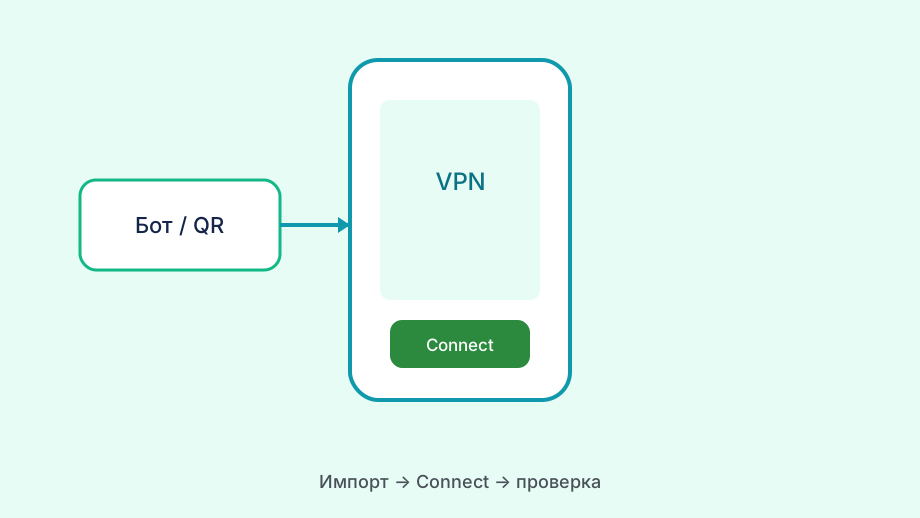
Шаг 4: Откройте Happ на новом iPhone. Нажмите плюс или «Добавить профиль». Вставьте ключ из Telegram. Профиль создастся за несколько секунд. Нажмите на него в списке, затем Connect.
Шаг 5: iOS покажет диалог «Приложение хочет добавить VPN-конфигурации». Нажмите «Разрешить». Введите пасскод или подтвердите Face ID. После этого в статус-баре появится «VPN» — туннель активен.
- Авторизоваться в Telegram на новом iPhone
- Открыть бота Happ и запросить ключ
- Установить приложение Happ
- Добавить профиль через импорт ключа
- Разрешить VPN-конфигурацию в системном диалоге
- Нажать Connect и проверить IP
Что делать со старым телефоном после переноса
Если старый телефон продаёте или отдаёте — обязательно удалите профиль Happ с него. Хотя без знания ключа или доступа к Telegram-боту новый владелец вряд ли что-то сделает, лишний активный слот в вашей подписке ни к чему. Зайдите в Настройки → Основные → VPN, выберите профиль Happ и удалите его.
Также рекомендуется зайти в бота Happ и отключить сессию старого телефона вручную. Найдите раздел «Устройства» или «Активные сессии», определите старое устройство по времени последней активности и нажмите «Отключить». Это гарантирует, что со старого телефона VPN не будет работать.
Если оставляете старый телефон как резервный или для домашнего использования, можно ничего не менять — ключ будет продолжать работать на обоих устройствах в пределах лимита тарифа. Только убедитесь, что одновременно не используете оба, если у вас тариф с ограниченным числом сессий.
Проверка после восстановления: что должно работать
После успешного восстановления Happ проверьте следующее. Первое: IP-адрес после включения VPN должен отличаться от вашего обычного. Зайдите на whatismyip.com или 2ip.ru при активном Happ и при отключённом — адреса должны быть разными.
Второе: откройте сайт, который недоступен в России без VPN (например, любой заблокированный сервис). Если открывается — Happ работает корректно. Если нет — попробуйте сменить сервер в профиле. Иногда конкретный сервер загружен или временно недоступен, а соседний работает отлично.
Третье: проверьте стабильность. Включите Happ и оставьте его работать 10-15 минут. Если за это время не было разрывов — всё настроено хорошо. Если есть периодические обрывы — проверьте настройку переподключения в приложении и убедитесь, что iOS не оптимизирует фоновую активность Happ (Настройки → Основные → Обновление фонового контента).
Четвёртое: в боте Happ убедитесь, что в списке активных устройств виден только новый телефон (или оба, если оставили старый). Нет ли посторонних сессий, которые не должны быть активны? Если есть — отключите их.
Пятое: проверьте срок действия подписки. Бывает, что смена телефона совпадает по времени с окончанием платёжного периода, и непонятно — то ли телефон неправильно настроен, то ли подписка истекла. Зайдите в бота Happ и посмотрите дату следующего списания или дату окончания. Если подписка активна — это точно не причина проблемы. Если истекла — продлите, и после оплаты всё заработает на новом телефоне сразу.